

Faire une visioconférence
Nous disposons de plusieurs dispositifs de visioconférence au département et à l’ENS
- Du matériel portable à emmener dans toutes les salles du département (détails ci-dessous)
- Un système fixe dans la E314 (cf détails plus bas)
- Pour les autres salles de l’ENS, voir en amont (au moins une semaine) avec le pole audiovisuel de l’ENS : audiovideo@ens.psl.eu
Tout le monde dispose d’un compte Zoom du CNRS (même les agents ENS) accessible à travers son compte JANUS – voir avec l’administration des labos pour obtenir ses identifiants JANUS et ici pour activer son compte Zoom
Les dispositifs portables du département
Ils sont à disposition dans le bureau E205 (Hélène Rouby). Merci de les rapporter rapidement après utilisation !
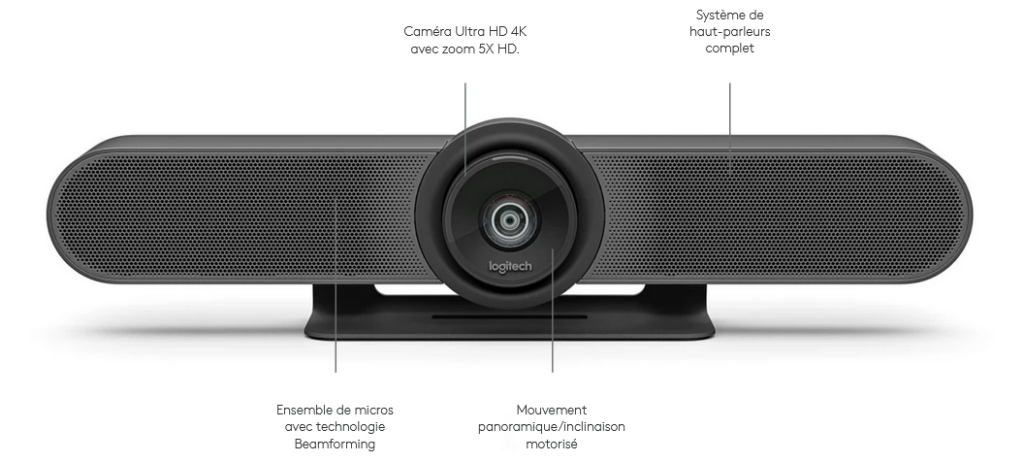
• Une barre intégrant caméra, micro et speaker
S’appareille très simplement à un ordinateur. Peut être utilisée dans toutes les salles du département.
Pour une salle E314 pleine, préférez tout de même le système fixe (cf plus bas).
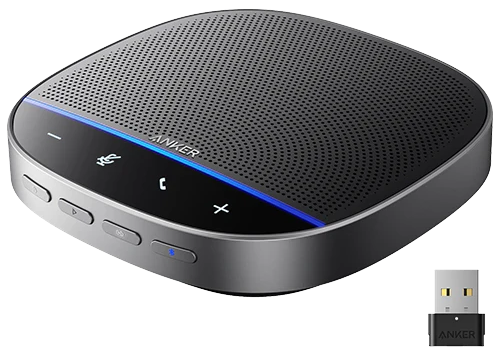
• Deux micros/speakers
À utiliser seuls ou couplés. S’appareillent très simplement à un ordinateur (bluetooth et/ou USBc ou USB).
Peuvent être utilisés dans toutes les salles du département (seule pour un bureau ou une petite salle, à deux pour une grande salle). Pour une salle E314 pleine, préférez tout de même le système fixe (cf plus bas).
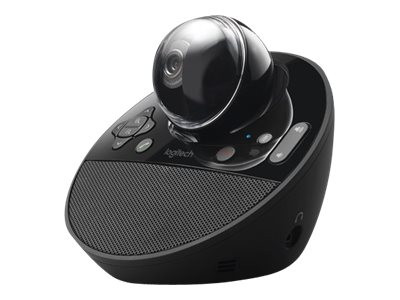
• Un plus petit système intégrant caméra, micro et speaker
S’appareille très simplement à un ordinateur. Peut être utilisée dans un bureau ou une petite salle de réunion.
Le dispositif fixe de la salle Claude Froidevaux – E314
La salle Claude Froidevaux – E314 dispose d’un système qui fonctionne très bien et est simple d’utilisation. Il nécessite cependant de prendre, en amont, quelques précautions rappelées ci-dessous et dans le mode d’emploi, disponible ici et dans la salle.
NB : le système a été testé, plus ou moins récemment, avec Zoom (cf ci-dessous), Gotomeeting (cf verso du mode d’emploi) et Rendez-vous (service de Renater auquel vous avez accès via JANUS – si besoin, choisir « CNRS – Personnels des unités », même si vous n’êtes pas CNRS et voir avec l’administration des labos pour obtenir ses identifiants JANUS). Il est sans doute possible d’utiliser d’autres plateformes qu’il faudra tester en amont – vous aurez probablement besoin que le service informatique autorise l’accès à la plateforme.
Grandes étapes (détails ci-dessous)
- Régler le compte Zoom hôte de la réunion (à faire une seule fois)
- Lancer la réunion sur un ordinateur – qui ne sera, de préférence, pas branché en HDMI dans la salle (cf Tips & Tricks plus bas)
- Connecter la salle à la réunion
- Brancher l’ordinateur de présentation
Comptes Zoom
- Tout le monde dispose d’un compte Zoom du CNRS (même les agents ENS) accessible à travers son compte JANUS – voir avec l’administration des labos pour obtenir ses identifiants JANUS et ici pour activer son compte Zoom
- Le système de visioconférence de la salle Claude Froidevaux – E314 ne peut pas être hôte d’une réunion mais peut s’y connecter. Le protocole étant différent que celui utilisé sur les ordinateurs, il est cependant nécessaire de modifier quelques paramètres dans le compte hôte de la réunion, avant le lancement de cette dernière (cf ci-dessous)
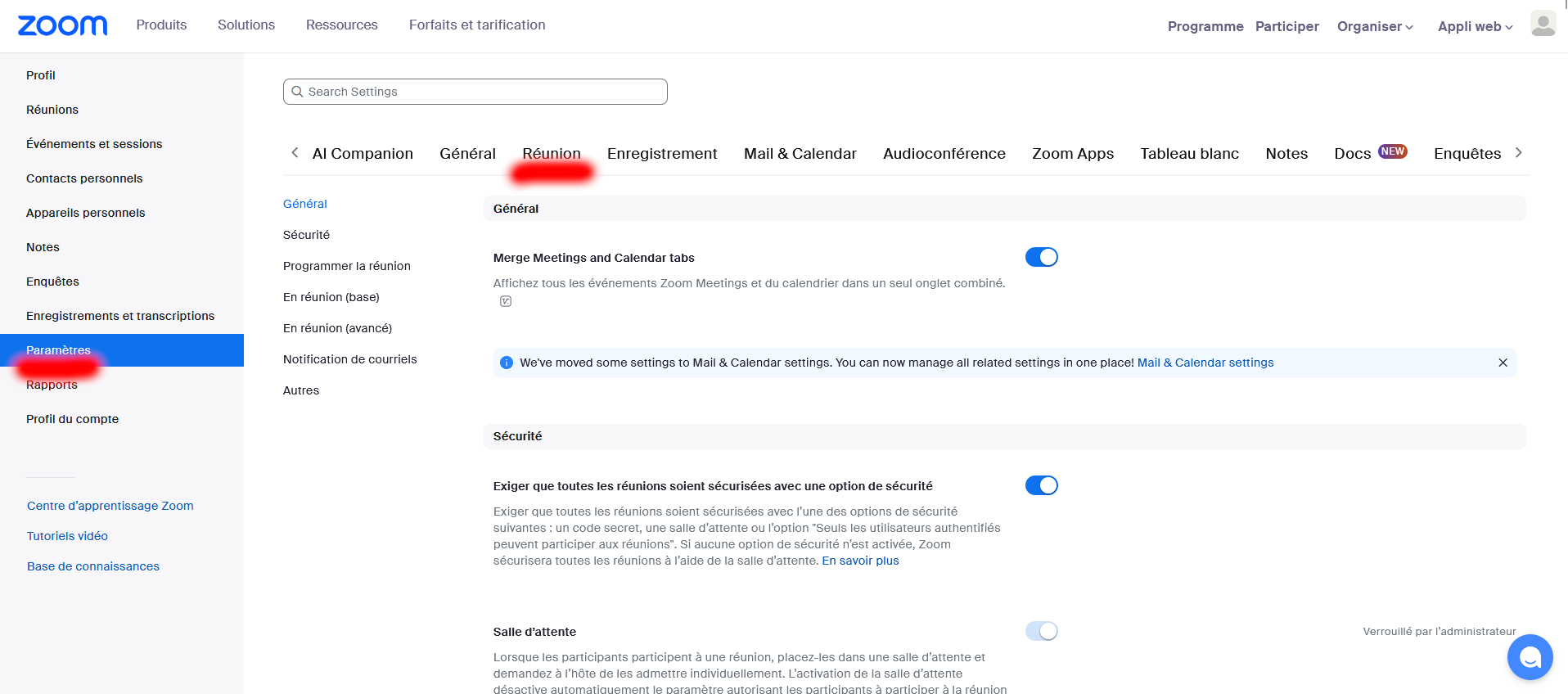
Quelques paramètres à modifier sur votre compte Zoom avant de lancer la réunion en salle Claude Froidevaux – E314
- Connectez-vous sur https://cnrs.zoom.us/ et rendez-vous dans Paramètres ou, si vous utilisez l’application, allez dans Paramètres / Afficher plus de paramètres, ce qui ouvrira une fenêtre sur vos paramètres de compte dans votre navigateur
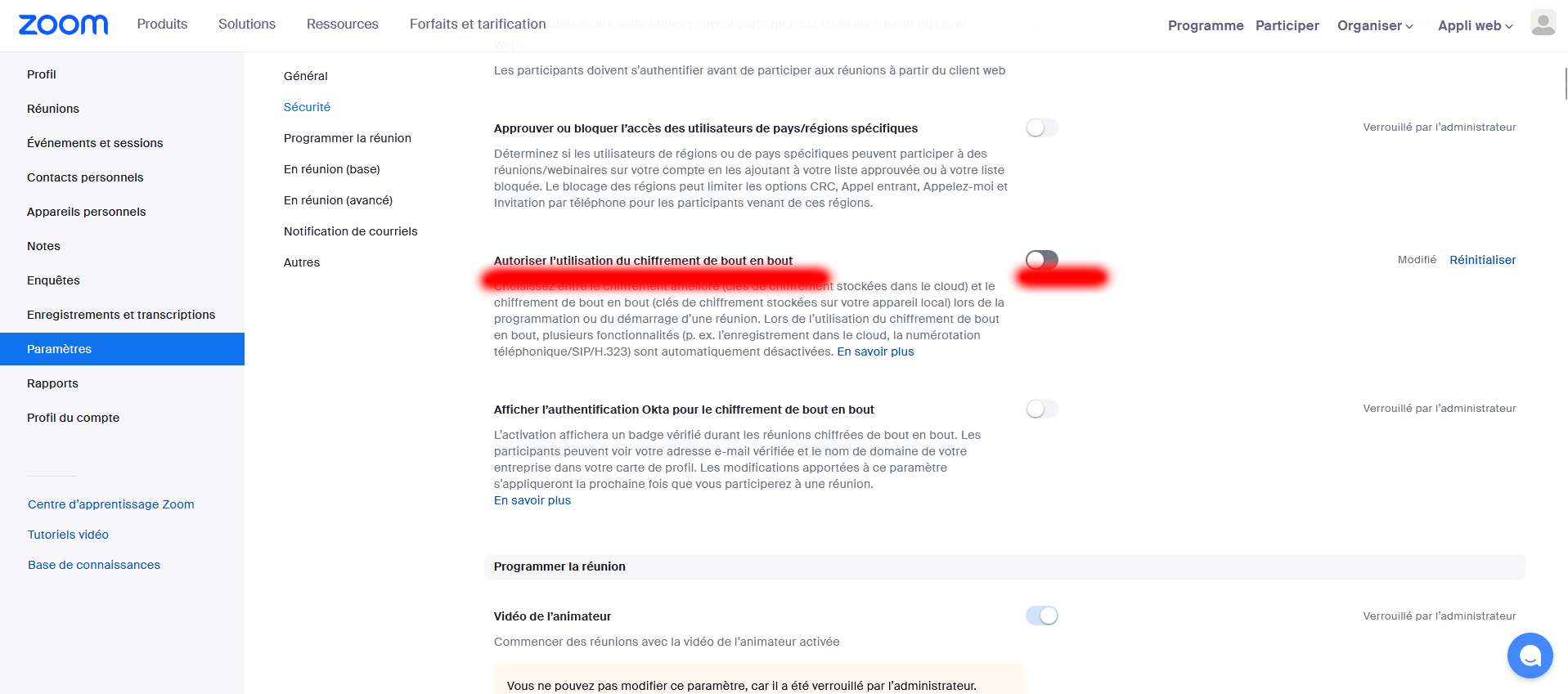
- Dans Réunion, descendre dans Sécurité pour aller décocher « Autoriser l’utilisation du chiffrement de bout en bout » (cf captures d’écran ci-dessous)
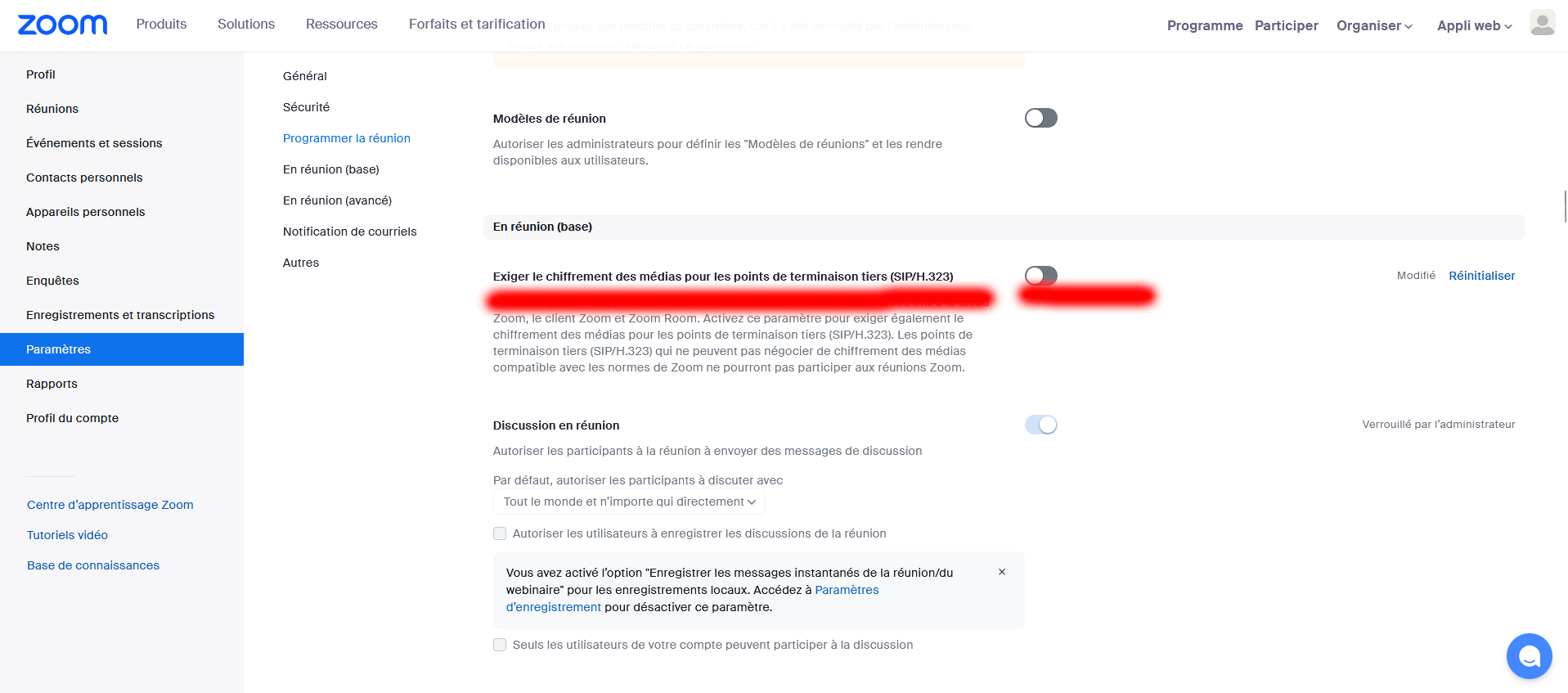
- Dans Réunion, descendre plus bas dans En réunion (base) pour aller décocher « Exiger le chiffrement des médias pour les points de terminaison tiers (SIP/H.323) » (cf captures d’écran ci-dessous)
Connecter la salle
NB : c’est la salle qui va être connectée à la réunion et pas l’ordinateur de présentation !!! ce qui est un gros avantage puisque cet ordinateur n’a donc pas besoin d’être connecté au réseau (à propos du réseau, cf Tips &Tricks plus bas)
- Préalable : la réunion est lancée sur un ordinateur à part, depuis un compte Zoom correctement réglé (cf ci-dessus)
- Le vidéoprojecteur (télécommande blanche) et le système de visio (grande télécommande grise) doivent être allumés
- Pour connecter la salle (suivre les instructions sur l’écran et le mode d’emploi)
1/ Appeler en appuyant sur le combiné vert – pour Zoom : 213.19.144.110
2/ Entrer le numéro de la réunion – appuyer sur Far/Near pour accéder au pavé numérique de la télécommande – suivi de # comme indiqué sur l’écran
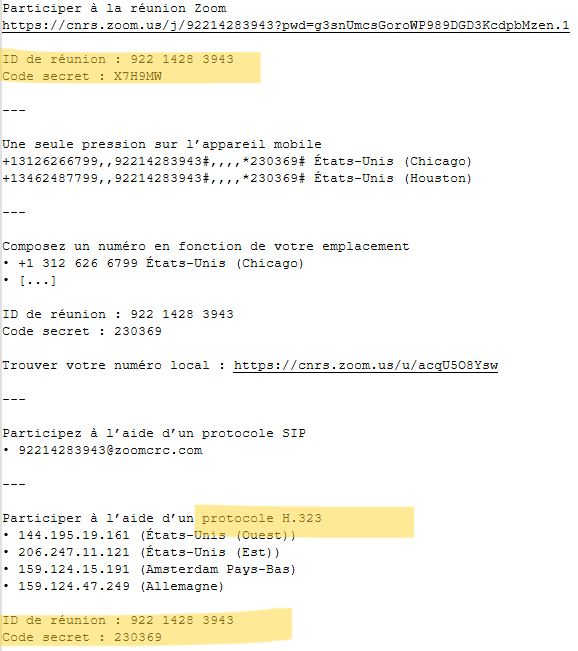
3/ Saisir le code secret numérique qui se trouve en bas de l’invitation à la réunion (cf capture d’écran ci-dessous) – si le compte Zoom a été correctement réglé (cf ci-dessus) – pour retrouver l’invitation : Participants / Inviter / Copier l’invitation
Partager et afficher
- Bouton Video input : choix de la caméra (Principale et/ou Caméra 2 au plafond)
* réglages avec la grande télécommande pour la Principale – bouton Zoom et flèches au centre (après une pression sur Far/Near si ces boutons ne réagissent pas)
* réglages avec la petite grise pour la Caméra 2 du plafond après avoir pressé 1 en pointant la caméra
CONSEIL : n’utiliser qu’une des deux caméras à la fois. Elles apparaissent dans une même fenêtre aux autres participants à la réunion qui ne voient donc plus grand chose si les 2 caméras sont partagées. La caméra principale donne une très bonne image et permet de voir l’intervenant (presque) de face quand il regarde l’écran de la salle sur lesquels sont affichés ses slides et les caméras des extérieurs. La caméra 2 est utile si vraiment vous voulez partager ce qui se passe au tableau - Bouton Presentation : brancher l’ordinateur de présentation en HDMI (qui n’a toujours pas besoin d’être connecté ni au réseau, ni à la réunion) – le système propose automatiquement d’utiliser cette entrée pour le partage d’écran – presser le bouton Presentation pour partager/départager cet écran
ATTENTION : il est préférable de ne pas brancher en HDMI l’ordinateur qui gère la réunion au risque de provoquer un « larsen d’écran » (si besoin, cf Tips & Tricks plus bas) - Bouton Layout : pour choisir ce qui sera affiché à l’écran (les options varient selon ce qui est connecté/partagé)
- Micros : le micro sur la table capte parfaitement la personne qui présente ainsi que les personnes des premiers rangs si elles parlent fort – au besoin, il y a un second micro à brancher au premier (suivre la couleur des scotchs)
* une pression sur un micro permet de les ouvrir/fermer (leurs leds ne fonctionnent plus donc il n’y a pas de témoin lumineux)
* la télécommande dispose également d’un bouton Mute - Hauts-parleurs : le son des hauts-parleurs installés au plafond de la salle se contrôle depuis le bouton Volume de la télécommande
Tips & Tricks
- Le wifi Géosciences dans les salles est généralement « salle-cours » (même mot de passe qu’ailleurs) – l’ordinateur doit être autorisé à y accéder (voir avec le service informatique si nécessaire)
- L’ordinateur de présentation n’a pas besoin d’être connecté au réseau car il n’est pas connecté lui même à la réunion (ce qui est très intéressant quand la personne qui présente vient de l’extérieur et n’a pas d’accès au réseau Géosciences)
- La réunion est préférentiellement administrée depuis un ordinateur qui ne sera pas celui de présentation (afin d’éviter les « larsen d’écran » ou que la personne qui présente ait à s’interrompre pour faire entrer les participants depuis la salle d’attente par exemple)
- Si vous voulez tout de même partager l’écran de l’ordinateur qui gère la réunion, il est possible de partager directement sur Zoom, sans brancher l’ordinateur en HDMI. Le défilement des slides se fera alors avec un petit délai qui peut être gênant. Vous pouvez dans ce cas brancher l’ordinateur en HDMI et basculer sur ce-dernier pour la salle (une pression sur « Source search » sur la télécommande blanche du vidéoprojecteur)
- Sur la télécommande EPSON (vidéoprojecteur), « Source search » permet de basculer d’une source à l’autre (par exemple si vous ne voyez pas la visio, pressez le bouton jusqu’à ce que le vidéoprojecteur tombe dessus – si un ordinateur est branché en HDMI et le système de visio allumé, le vidéoprojecteur bascule de l’un à l’autre)
- Quand quelque chose semble ne pas fonctionner, il peut être utile de bien lire ce qui est indiqué à l’écran pour débloquer la situation
- Si le système affiche « Toutes les lignes sont occupées », raccrocher avec le combiné rouge et recommencer
- Si certains boutons de la télécommande ne réagissent pas (en particulier pour accéder au pavé numérique), presser l’un des « boutons mystère » : Far/Near ou bouton bleu
- Il est préférable de couper son et micro de tous les ordinateurs de la salle (même celui de présentation)
- Il peut être utile d’avoir des écouteurs pour vérifier que le son est ok pour les extérieurs depuis l’ordinateur qui gère la réunion
- Il est possible que les participants soient mutés par défaut quand ils se connectent, auquel cas la salle aussi : il faut « demander à salle 314 de réactiver le son » depuis la réunion Zoom et valider comme indiqué sur l’écran avec # (et un bouton magique Far/ Near ou bleu si besoin)
- Personne d’autre que l’organisateur de la réunion ne peut reprendre la main sur le partage d’écran : si quelqu’un de l’extérieur veut partager son écran, débrancher l’ordinateur connecté par l’HDMI ou « déconnecter » avec le bouton « Presentation »
- Si vous n’avez pas de code numérique dans votre invitation, c’est que les paramètres du compte Zoom n’ont pas été correctement modifiés. Il est encore possible de le faire. Il faudra cependant arrêter et redémarrer la réunion une fois les paramètres modifiés