

Intranet Informatique
>aide pour les nouveaux arrivants.......
Le service de connexion SSH :
La connexion shell depuis l’extérieur vers le Département se fait via une connexion SSH sur une passerelle qui permet un rebond vers les stations d’accueil. Aucun autre service de connexion shell n’est disponible (pas de telnet, rlogin, rsh etc..) depuis l’extérieur.
la passerelle SSH se nomme aragonite.ens.fr (ou verdi.ens.fr). Cette machine ne propose quasiment aucun logiciel, il est indispensable de se connecter ensuite vers une autre machine pour travailler et de préférence vers une station d’accueil.
Il est aussi possible de transférer des fichiers via ce service via un tunnel ssh, par des outils type scp et sftp. Voici une des solutions:
POUR UNIX/LINUX
générer une clé ssh sur la machine hôte ( la machine de la « maison » en clair)
#ssh-keygen -t rsa -f ~/.ssh/id_rsa -N « »
2 clés sont générées :
id_rsa
id_rsa.pub
puis faire une copie sur aragonite:
scp id_rsa.pub aragonite.ens.fr:~/.ssh/authorized_keys
ou ssh-copy-id -i ~/.ssh/id_rsa.pub login@aragonite.ens.fr
Verifiez que sur aragonite dans ~/.ssh est en le fichier est en lecture seule (faire un chmod 400 sur authorized_keys le cas échéant)
(PS : Vous pouvez à tout moment changer la pass phrase qui protège votre clef privée avec la commande ssh-keygen –p)
après cela on peut faire 2 ssh pour se loguer sur sa machine:
par ex :
ssh dubernet@aragonite.ens.fr ssh dubernet@cible.ens.fr
Seul le login sur « cible » sera demandé
On peut même simplifier….
sur sa la machine hôte
on crée un fichier nommé config dans ~/.ssh/
# touch ~/.ssh/config
et on ajoute par exemple:
Host machin
ProxyCommand ssh dugenou@aragonite.ens.fr « ssh dugenou@tourbe.ens.fr »
pour se loguer directement sur tourbe on tape « ssh machin »
seul le login sur tourbe sera demandé
Pour un client ssh windows…. il faut voir suivant le client ssh…
Faire des tunnels SSH
Faire un tunnel SSH est un moyen simple de chiffrer n’importe quelle communication TCP entre votre machine et une machine sur laquelle vous avez un accès SSH.
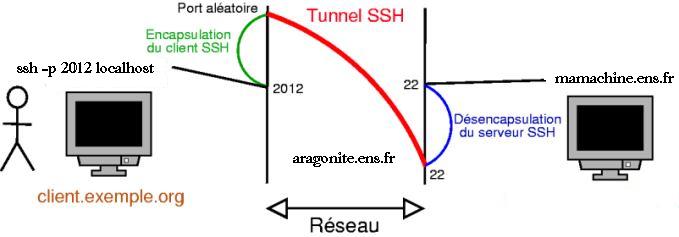
Par exemple, pour établir un tunnel sur le port 22 pour une connexion ssh vers la machine mamachine.ens.fr :
% ssh -L 2012:mamachine.ens.fr:22 monlogin@aragonite.ens.fr
où 2012 est le port sur la machine cliente à partir duquel la connexion entre dans le tunnel SSH (le port doit être supérieur à 1024 si on ne veut pas avoir à lancer le tunnel en tant que root, et le pare-feu ne doit pas bloquer ce port).
Ensuite, il suffit de lancer un client ssh en lui demandant de se connecter en local sur ce port :
% ssh –p 2012 localhost
Exemple de tunnel SSH
Remarque: Les connexions ssh du labo vers l’extérieur ne sont pas bloquées….Donc pas besoin de passer par Aragonite.